
Descargar PrintKey Pro – Herramienta gratuita de captura de pantalla para Windows y Mac
PrintKey Pro es un software de captura de pantalla potente y fácil de usar, diseñado para cualquiera que necesite guardar rápida y seguramente imágenes de la pantalla de su computadora. Ya sea que estés documentando un error de software, capturando un momento de juego, creando tutoriales o guardando información empresarial importante, PrintKey Pro lo hace fácil. Con teclas rápidas personalizables, captura instantánea y herramientas de edición integradas, esta herramienta optimiza tu flujo de trabajo. El software es compatible con los sistemas operativos Windows y Mac, incluidos Windows 7 a 11 y macOS 10.12 o posterior. Descarga la prueba gratuita hoy y experimenta una captura de pantalla rápida y fiable con capacidades completas de edición.
Por qué PrintKey Pro se destaca entre las herramientas de captura de pantalla
En el mundo digital actual, la capacidad de capturar y compartir contenido de pantalla es esencial. PrintKey Pro supera a la competencia al combinar velocidad, simplicidad y funciones potentes en una única aplicación ligera. A diferencia de muchas herramientas de captura que requieren flujos de trabajo complejos o integraciones de terceros, PrintKey Pro ofrece todo lo que necesitas en un solo paquete sin interrupciones. En el momento en que lo instalas, puedes asignar una tecla rápida personalizada—ya sea Ctrl+Shift+S o F12—para capturar la pantalla al instante con una sola pulsación. Este nivel de personalización es perfecto para usuarios avanzados que trabajan en múltiples aplicaciones y necesitan acceso inmediato a la captura sin interrumpir su flujo de trabajo. Una de sus características más destacadas es la captura en tiempo real. Ya sea que estés en una videollamada, jugando o navegando por un panel empresarial complejo, PrintKey Pro captura exactamente lo que está en pantalla en ese momento. La herramienta admite capturas de pantalla completa, de ventana específica y por regiones, dándote control total sobre lo que se guarda. Después de la captura, no te quedas solo con una imagen cruda—PrintKey Pro incluye un editor integrado que permite ajustar brillo, contraste y saturación, o convertir imágenes a escala de grises y blanco y negro para un aspecto profesional. Incluso puedes añadir superposiciones de texto, lo que es ideal para anotar tutoriales o resaltar puntos de datos importantes. Otra gran ventaja es su compatibilidad. PrintKey Pro funciona sin problemas en Windows 7, 8, 10 y 11, así como en macOS 10.12 y posteriores. Este amplio soporte garantiza que, ya sea que uses una máquina heredada o un MacBook moderno, puedas aprovechar al máximo sus funciones. El software es ligero, consume recursos mínimos del sistema, por lo que no ralentiza tu dispositivo. Con manejo seguro de archivos y sin anuncios intrusivos en la prueba gratuita, PrintKey Pro ofrece una experiencia limpia y enfocada. Para profesionales, estudiantes y usuarios casuales, esta herramienta es imprescindible para una captura de pantalla rápida y fiable.Funciones potentes y herramientas de edición integradas
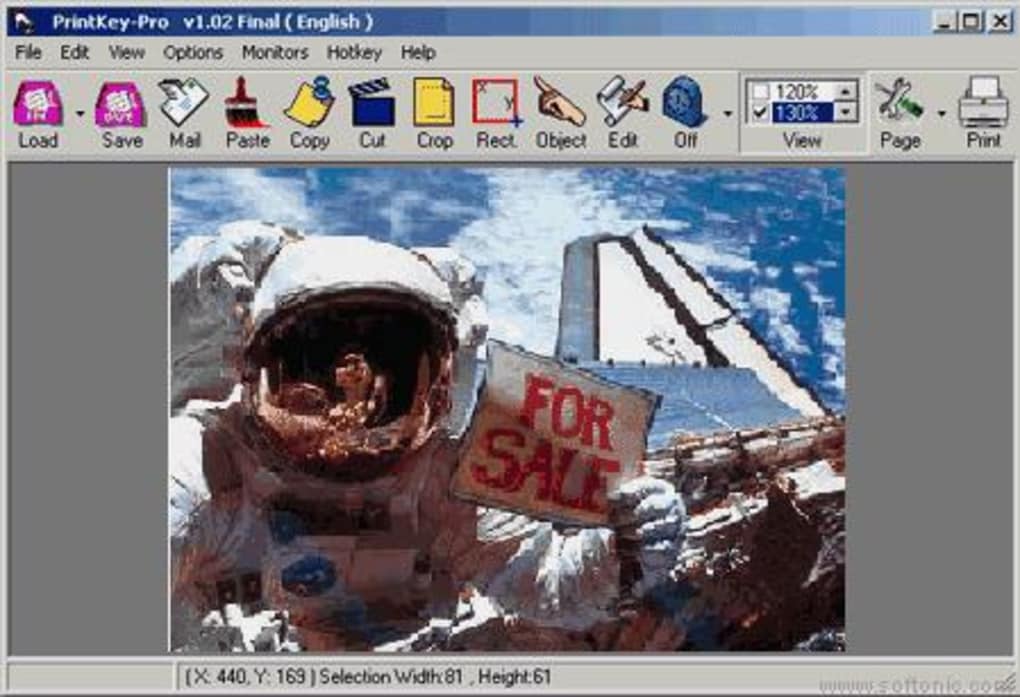
PrintKey Pro no solo captura pantallas—también las mejora y comparte de manera eficiente. Una vez que tomas una captura, el editor integrado la transforma en un recurso visual pulido. Puedes ajustar la calidad de la imagen con deslizadores intuitivos para brillo, contraste y nitidez, asegurando que tus capturas siempre sean claras y profesionales. ¿Quieres darle a tu imagen un toque vintage? Usa los filtros de escala de grises o blanco y negro para crear un efecto dramático. Estas herramientas son especialmente útiles para creadores de contenido, educadores y mercadólogos que necesitan producir materiales visualmente atractivos. El software admite una amplia gama de formatos de salida, incluidos JPG, JPEG, BMP, PNG, GIF, TIF y PCX. Esta versatilidad significa que puedes guardar tus imágenes para uso web, impresión, presentaciones o archivado sin necesidad de herramientas de conversión adicionales. PNG es ideal para fondos transparentes, mientras que los GIF permiten animaciones simples—perfectas para crear breves clips tutoriales. La capacidad de exportar en varios formatos elimina la necesidad de software de terceros, ahorrando tiempo y reduciendo el desorden. Otras características notables incluyen nombrado automático de archivos, ubicaciones de guardado personalizables y la opción de copiar capturas directamente al portapapeles. También puedes establecer una tecla de captura predeterminada que funcione en todas las aplicaciones, de modo que nunca tengas que cambiar de contexto. Para equipos, esto significa documentación consistente y un intercambio de conocimientos más rápido. PrintKey Pro también incluye un panel de historial sencillo que almacena capturas recientes, facilitando la revisión y re-edición de imágenes sin buscar en carpetas. Para los usuarios que valoran la privacidad, el software funciona sin conexión y no sube capturas a ningún servicio en la nube a menos que se configure explícitamente. Esto lo convierte en una opción segura para capturar datos empresariales o personales sensibles. Ya sea que estés solucionando problemas de software, creando guías de usuario o guardando un momento memorable de juego, PrintKey Pro te brinda control total sobre el contenido de tu pantalla.Cómo instalar y usar PrintKey Pro en Windows y Mac
Comenzar con PrintKey Pro es rápido y sencillo. Primero descarga el software desde el sitio web oficial. El instalador es ligero y se instala en menos de un minuto. En Windows, simplemente ejecuta el archivo .exe y sigue las indicaciones en pantalla. En Mac, abre el archivo .dmg y arrastra la aplicación a tu carpeta Aplicaciones. Una vez instalado, lanza el programa para acceder a la interfaz principal. Al iniciar por primera vez, se te pedirá que establezcas tu tecla rápida de captura preferida. Elige una combinación de teclas que sea fácil de recordar y que no entre en conflicto con atajos existentes en tus aplicaciones favoritas. También puedes personalizar la ubicación de guardado predeterminada—ya sea tu carpeta Documentos, Escritorio o una carpeta dedicada a Capturas de pantalla. El software crea automáticamente un nombre de archivo con marca de tiempo, pero puedes sobrescribirlo con un nombre personalizado si lo deseas. Para tomar una captura, presiona la tecla asignada. La pantalla se atenuará brevemente, confirmando la captura, y la imagen se guardará en la carpeta elegida. Si deseas capturar una región específica, presiona la tecla rápida mientras mantienes presionada la tecla Shift (o usa la herramienta de selección en pantalla). Para capturas de pantalla completa, simplemente presiona la tecla una vez. Después de la captura, puedes editar la imagen al instante con el editor integrado. La interfaz de edición es limpia e intuitiva. Usa la barra de herramientas para ajustar brillo, contraste y balance de color. Añade subtítulos de texto haciendo clic en la herramienta “Texto” y escribiendo tu mensaje. Puedes cambiar la fuente, el tamaño y el color para que coincidan con tu marca o estilo. Cuando estés satisfecho, haz clic en “Guardar” y elige el formato que prefieras. Todo el proceso—desde la captura hasta la exportación—toma menos de 30 segundos. PrintKey Pro también admite actualizaciones automáticas. Cuando hay una nueva versión disponible, recibirás una notificación, asegurando que siempre tengas las últimas funciones y parches de seguridad. La versión de prueba gratuita incluye todas las funcionalidades, para que puedas probar todas las características antes de adquirir la licencia completa.Pros y contras: ¿es PrintKey Pro adecuado para ti?
- Pros:
- Rendimiento ligero y rápido en Windows y Mac
- Teclas rápidas personalizables para captura instantánea
- Editor de imágenes integrado potente con opciones de brillo, contraste y filtros
- Admite múltiples formatos: JPG, PNG, BMP, GIF, TIF, PCX
- Operación segura sin conexión y sin cargas de datos
- Prueba gratuita con acceso completo a funciones
- Compatible con Windows 7–11 y macOS 10.12+
- Contras:
- No incluye función de grabación de pantalla (solo imágenes estáticas)
- Herramientas de edición básicas—la edición fotográfica avanzada requiere software externo
- Opciones mínimas de personalización de la interfaz
- La prueba gratuita no incluye sincronización en la nube ni funciones de compartición
Preguntas frecuentes (FAQ)
¿Puedo usar PrintKey Pro tanto en Windows como en Mac?
Sí, PrintKey Pro es compatible con Windows 7, 8, 10 y 11, así como con macOS 10.12 y versiones posteriores. El software está disponible para ambas plataformas, garantizando una experiencia consistente sin importar tu dispositivo.
¿PrintKey Pro es gratuito para descargar y usar?
Sí, puedes descargar y usar PrintKey Pro de forma gratuita. La prueba gratuita ofrece acceso completo a todas las funciones, permitiéndote probar el software antes de comprar la licencia completa.
¿Puedo editar las capturas después de tomarlas?
Absolutamente. PrintKey Pro incluye un editor integrado con herramientas para ajustar brillo, contraste y color. También puedes convertir imágenes a escala de grises o blanco y negro, añadir subtítulos de texto y guardar en varios formatos.
¿PrintKey Pro admite capturas por regiones?
Sí, puedes capturar regiones específicas de tu pantalla seleccionando el área con el mouse después de presionar la tecla rápida. Esto es ideal para enfocarse en una ventana o sección particular sin incluir fondos innecesarios.
¿Cómo actualizo PrintKey Pro?
PrintKey Pro verifica automáticamente si hay actualizaciones al iniciarse. Si hay una nueva versión disponible, recibirás una notificación. Simplemente haz clic para descargar e instalar la última actualización y mantener tu software seguro y al día.







